说明:
新上市的设备规格不支持windows 7系统,因此没有相应的驱动程序可供下载及安装使用。本文档中内容是:尝试在windows 7系统中添加从服务网站中下载的windows 10系统打印机驱动。
示例中的机型和操作系统界面,可能会与实际操作时的界面有所不同,仅供参考。
操作步骤:
1, 点击下载安装以下机型的windows 10系统打印驱动。
DCP-T230\DCP-T236\DCP-T238\DCP-T430W\DCP-T435W\DCP-T436W\DCP-T439W\DCP-T536DW
驱动程序 | 下载 | | 中国 | Brother
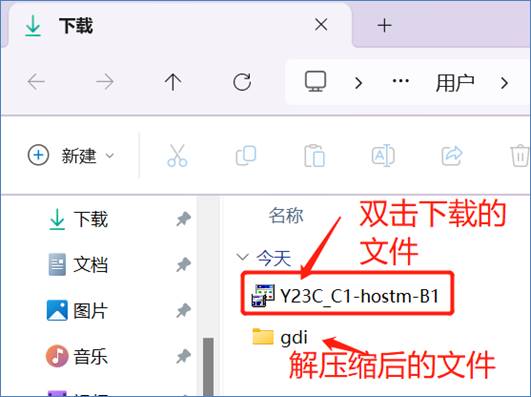
2, 现在完毕后,进入下载文件夹,双击下载的程序,程序会自行解压缩到当前目录。
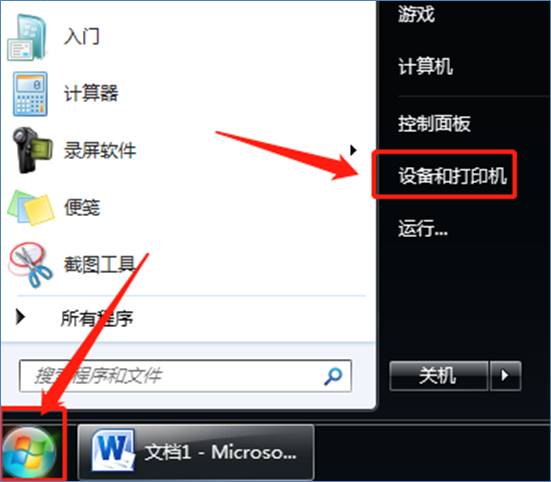
3,回到桌面,点击“开始”—“设备和打印机”
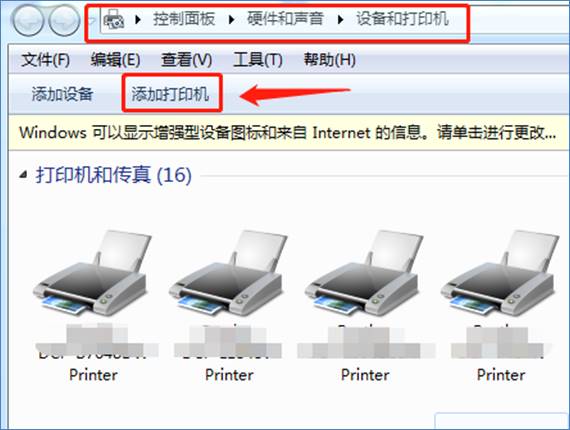
4,在设备和打印机窗口中,点击“添加打印机”
5,可以安装打印机的连接方式,选择相应的选项。(本例中添加的是无线网络连接的打印机)

6,在添加打印机敞口中,选择“我需要的打印机不在列表中”选项。
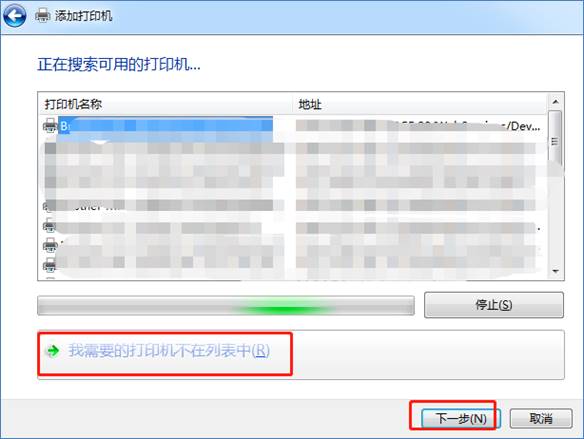
7,USB连接打印机(无网络功能机型),请直接跳转至第九步继续操作;
有线或无线连接打印机,可以参考设备的使用说明书,打印“网络报告”,记录打印机正在使用的的IP地址,之后,参考以下下截图,选择“使用TCP/IP地址或主机名称添加打印机”;
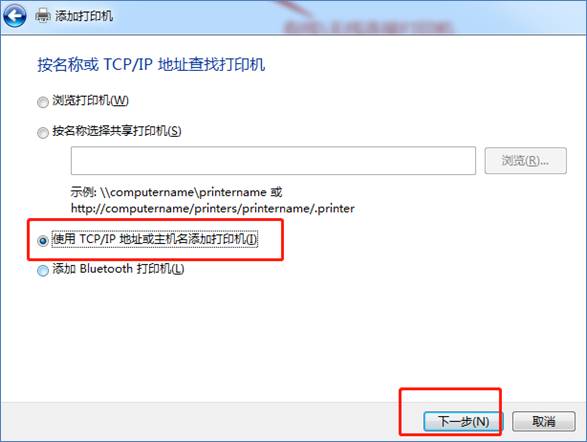
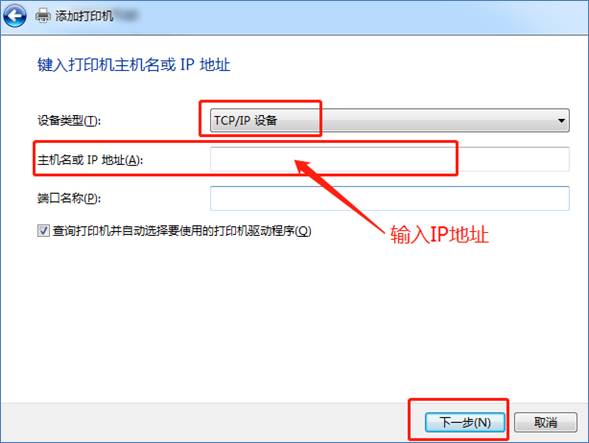
8,设备类型选择“TCP/IP设备”,再输入之前记录的打印机的IP地址。
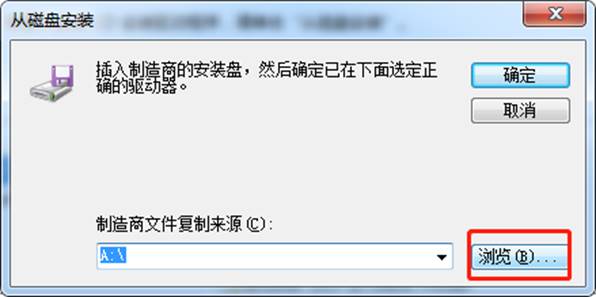
9,选择“从磁盘安装”---“浏览”---进入下载目录找到解压缩的文件夹(本文中文件夹名称是gdi)
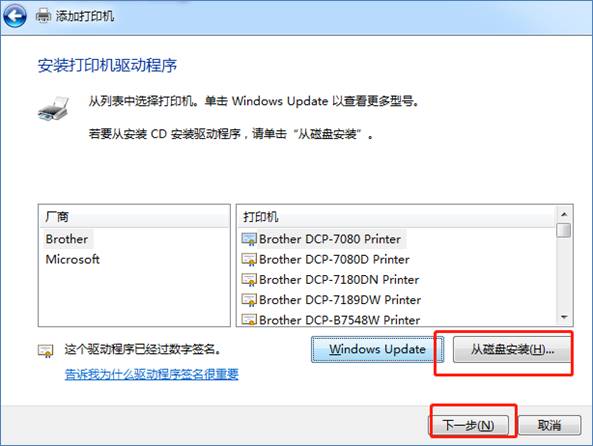
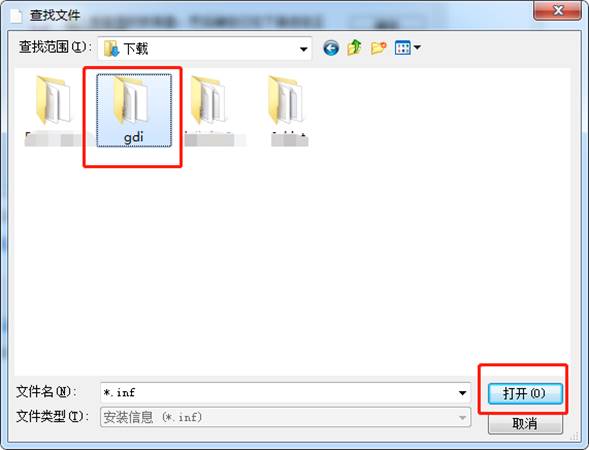
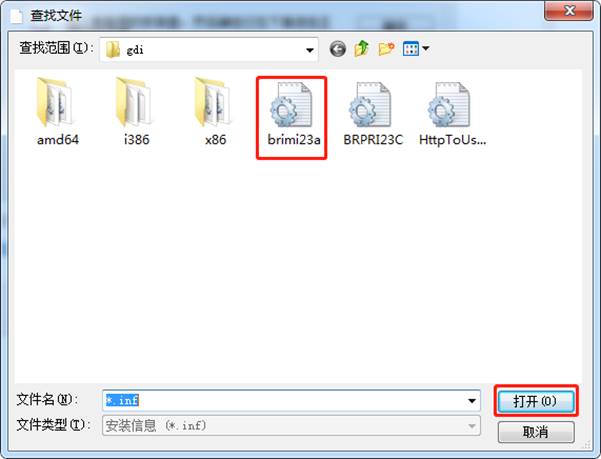
10,进入解压缩的文件夹后,点击选择打开相应的文件,点击确定。
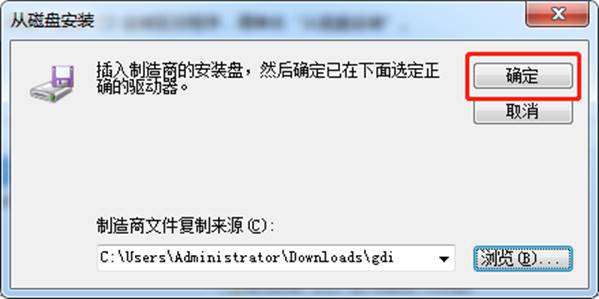
11,在弹出窗口中,选择您需要安装的打印机型号(本例中是DCP-T735DW机型),按照安装程序的提示,一步步操作。
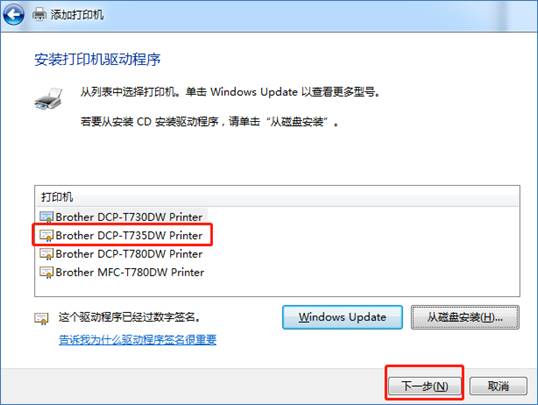
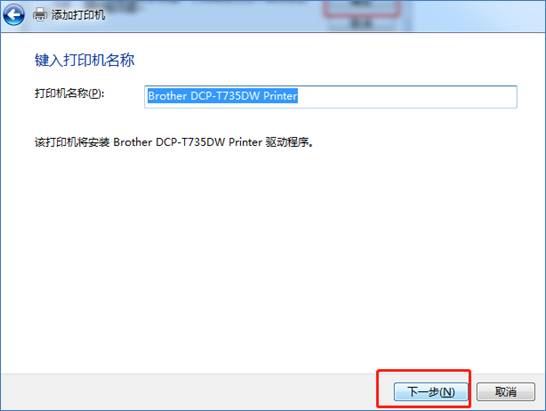
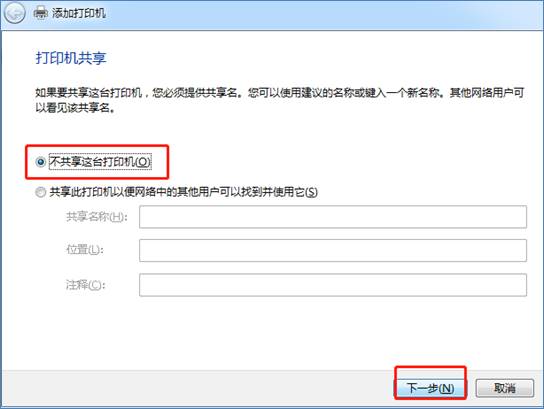
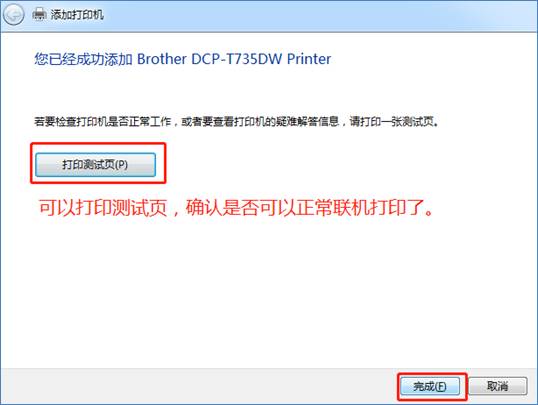
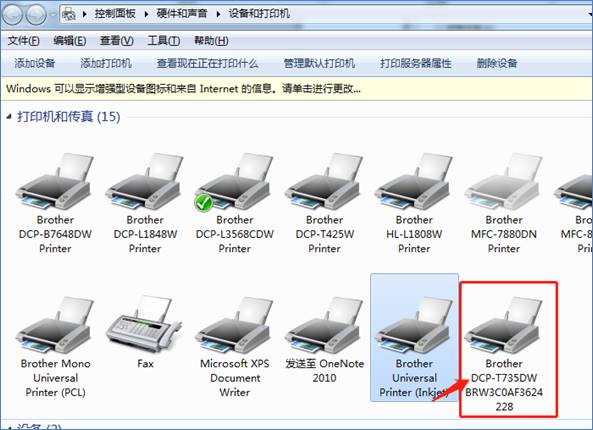
12, 安装完成后,可以在“设备和打印机”中,看到新安装的打印机图标。