说明:
本文档中以安卓设备连接DCP-C421W机型举例,其使用功能,软件界面可能会与用户实际使用的机型不同,仅供参考。
Brother Mobile Connect软件的官网介绍,应用指导
操作步骤:
1, 若浏览本文档是电脑用户,可以使用手机中的浏览器软件扫描二维码完成下载和安装。
2,若浏览本文档的是手机用户,本文档请在手机浏览器中打开。
注意:微信中无法打开APP下载链接或识别二维码下载APP,请根据微信提示操作。
A,苹果手机,请使用浏览器点击: 下载APP
B,安卓或鸿蒙手机,请使用浏览器点击: 下载APP
3,下载完毕,点击安装。根据安装步骤的相关提示,最终完成所有安装步骤。(以下操作界面以安卓手机为例)

4,在手机的屏幕中,找到Brother Mobile Connect图标,点击启动程序。
5,进入Brother Mobile Connect程序界面后,点击顶部的“添加设备“。

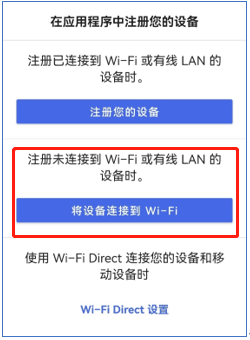
6,选择”将设备连接到 WI-FI“。(此处举例,默认DCP-C421W机型还没有连接无线网络)
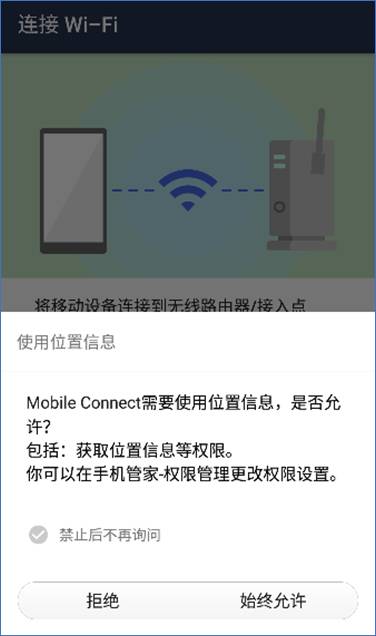
7,Brother Mobile Connect需要获取位置信息,请点击始终允许。
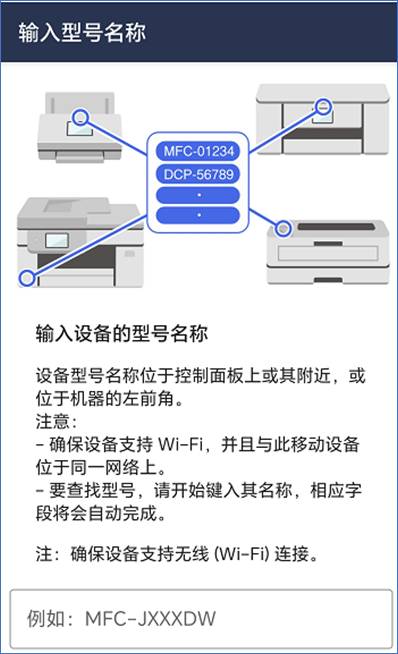
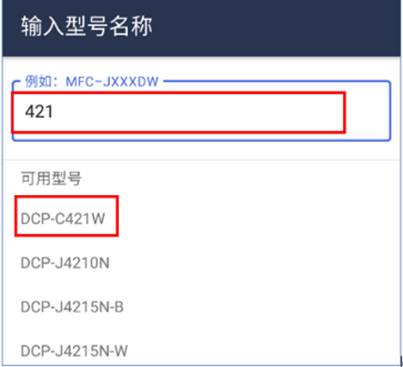
8,输入型号名称。(在搜索栏中,可以输入“421”,其下的搜索结果中会有许多类似的机型,本例中需要找到DCP-C421W,并点击选择)
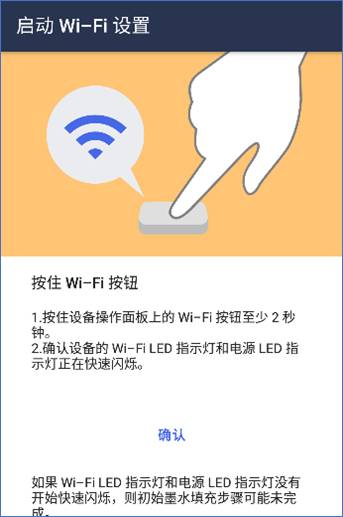
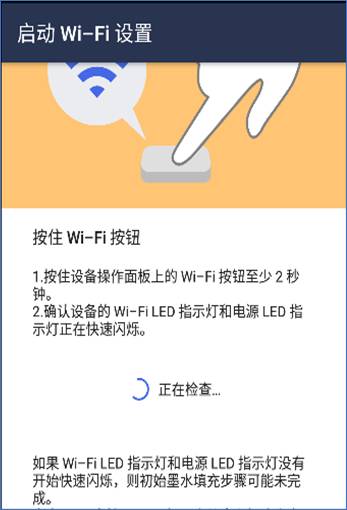
9,按住设备上的WIFI按键至少两秒钟,确认设备上的WIFI指示灯,电源指示灯快速闪烁。
随后点击移动设备屏幕中的确定,进入下一步。
注意:由于不同型号的兄弟设备,操作面板的按键布局不同,请按照手机屏幕的提示操作。
注意:根据手机系统版本和手机型号的不同,安装步骤会自动运行至“WIFI 设置”,此时可忽略以下步骤,直接从第11步继续设置。
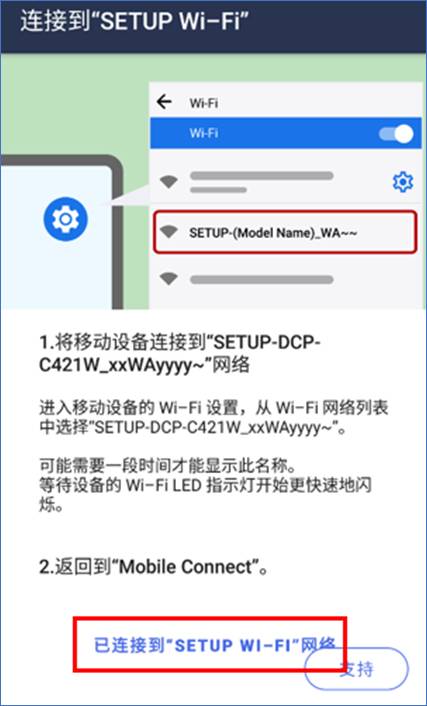
10,软件会提示用户,切换到移动设备的“设置—无线”,选择连接“setup-DCP-C421W-xxxx”.
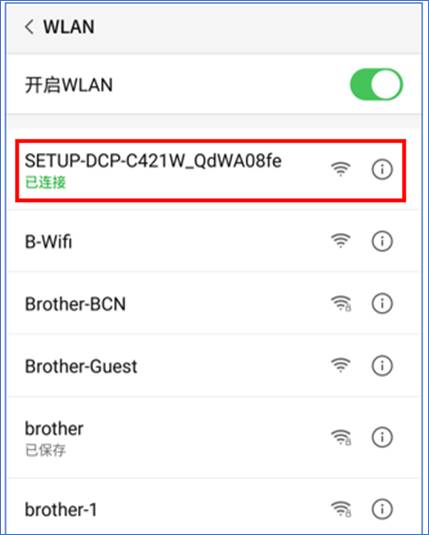
确认已经连接后,退出该界面,返回到Brother Mobile Connect软件,点击“已连接到“setup WIFI”网络“,进入下一步。
注:不同的用户使用不同配置的手机,在这一步骤完成的时间会有较大差异,或许部分手机还会有提示:“连接该WIFI网络不能连接互联网,确认是否连接?”,此时一定要连接设置中选择“连接”。
11,确认需要连接的网络名称(WIFI名称)无误后,输入连接WIFI的密码,然后点击连接。

连接设置中
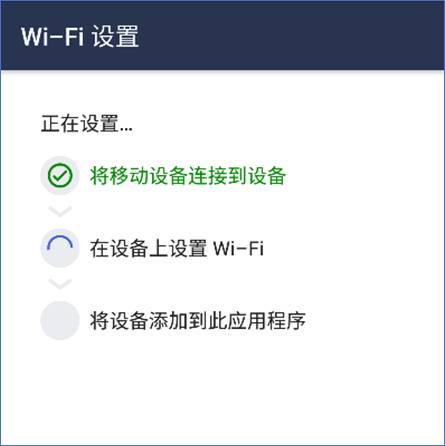
12,连接设置完毕后,显示设备已添加,点击“完成”。

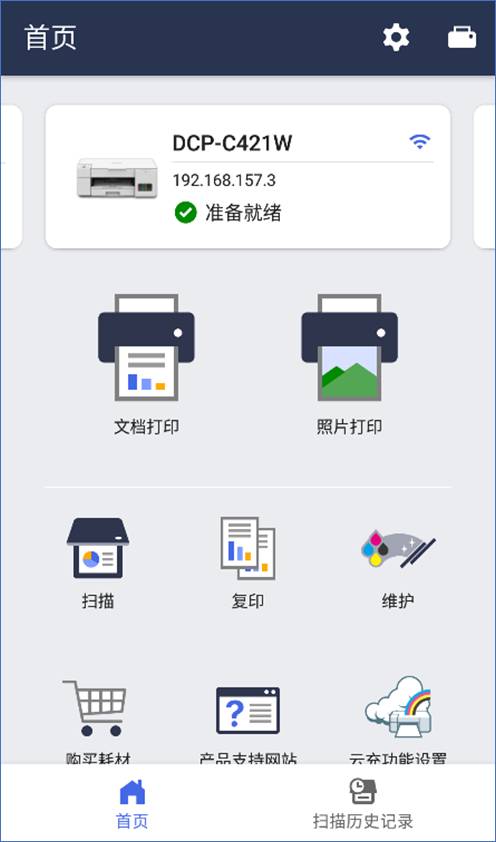
即可进入Brother Mobile Connect程序主界面。